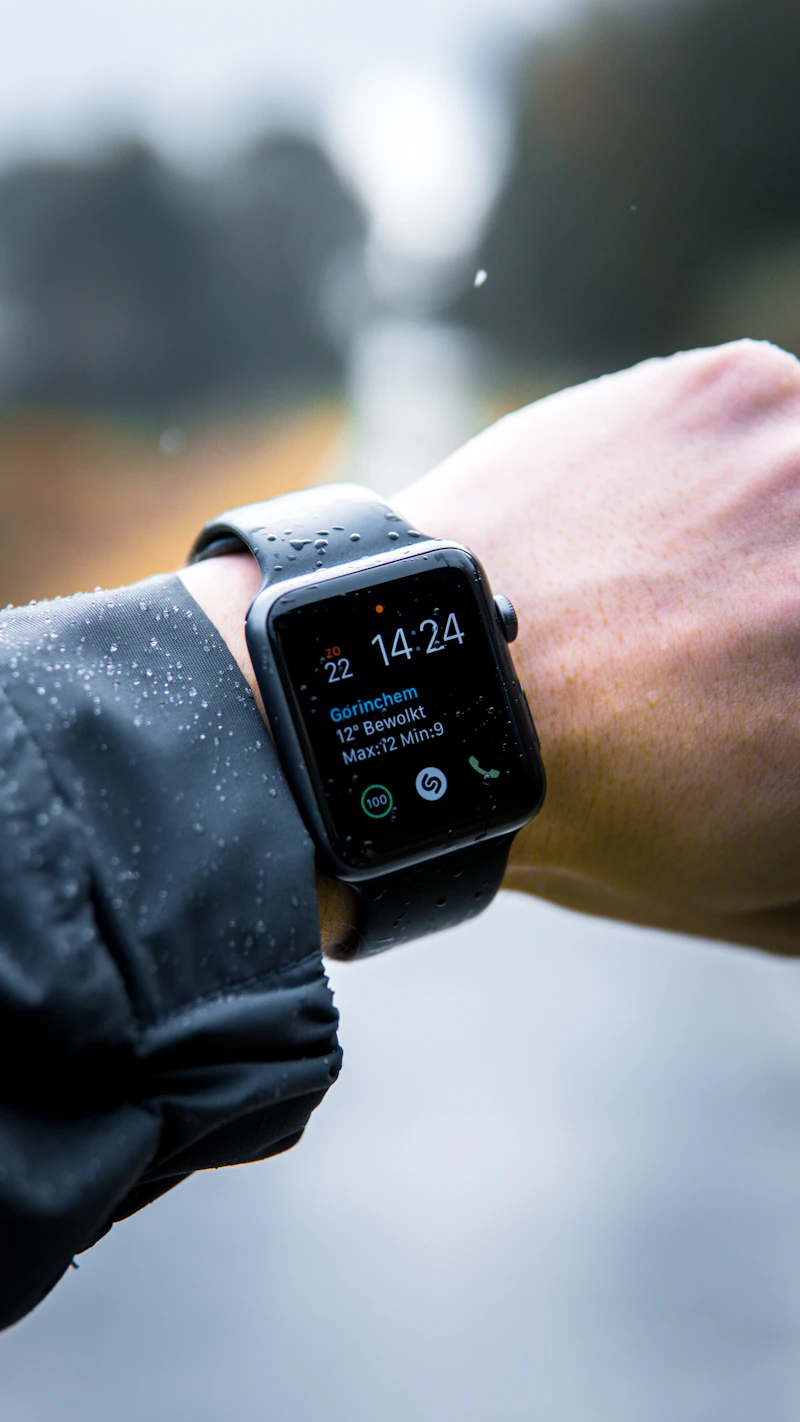
안녕하세요! 애플 기기를 사용하면서 일상에서 마주치는 답답한 오류와 알짜배기 설정법을 속 시원하게 해결해 드립니다.
최근 이전 세대 애플워치를 쓰시다가 애플워치 SE, 시리즈 9, 울트라 등 최신 기종으로 변경하거나 watchOS를 업데이트한 뒤 "카톡 알림이 와도 내용이 바로 안 뜨는 현상" 때문에 당황하셨나요? 손가락을 톡톡 부딪히는 더블 탭 손동작을 해야만 겨우 보이고, 손동작을 끄면 아예 화면을 매번 터치해야 내용이 열려 답답하셨을 겁니다.
"새로 산 워치 불량인가?" 싶어 서비스 센터를 찾으실 필요가 전혀 없습니다. 단 1개의 숨은 보안 옵션만 꺼주면 예전처럼 알림 즉시 시원하게 내용이 뜨는 1분 해결법을 바로 알려드립니다.
1. 손동작을 하거나 화면을 눌러야만 카톡이 보이는 이유
이 증상은 기기 결함이 아니라 애플워치에 내장된 '알림 프라이버시(알림 보려면 탭하기)' 기능과 '스마트 제스처(손동작)' 기능이 충돌하면서 생기는 현상입니다.
- 알림 보려면 탭하기 활성화: 개인정보 보호를 위해 알림이 올 때 진동만 울리고, 사용자가 화면을 직접 '탭'하거나 상호작용해야만 전체 본문을 보여주도록 기본값이 변경된 상태입니다.
- 제스처 기능과의 연동: 이 옵션이 켜진 상태에서 손동작을 켜두면 시스템은 엄지와 검지를 맞부딪히는 행위를 '화면을 탭하는 동작'으로 인식합니다. 반대로 손동작을 꺼버리면 화면을 깨울 방법이 터치밖에 남지 않아 알림 타이틀만 덜렁 뜨게 됩니다.
즉, 우리가 원하는 "손 하나 까딱 안 하고 시선만 돌려도 카톡 내용이 즉시 뜨는 상태"로 만들려면 이 프라이버시 강제 잠금을 해제해야 합니다.
2. 손동작 없이 알림 내용 바로 뜨게 하는 3단계 세팅법
아이폰의 [Watch] 앱을 열어 아래 순서대로 정확하게 3가지만 체크해 보세요.
① [1단계] '알림 보려면 탭하기' 끄기 (가장 핵심 ⭐)
터치나 제스처 없이 알림 내용을 즉각 디스플레이에 띄우는 핵심 키입니다.
• 아이폰 [Watch 앱] ➔ [알림] 메뉴 진입
• 스크롤을 살짝 내려 [알림 보려면 탭하기](또는 알림 프라이버시 표시) 옵션을 [비활성화(끄기)]로 변경
② [2단계] '손목 올려 화면 깨우기' 켜기
알림 진동이 울렸을 때 슬쩍 손목만 들어 올려도 화면이 알아서 켜지도록 만듭니다.
• [Watch 앱] 메인 화면 ➔ [디스플레이 및 밝기] 진입
• [손목을 올려 화면 깨우기] 토글이 켜져 있는지 확인하고 활성화
③ [3단계] 아이폰 카카오톡 '미리보기' 허용 확인
워치 설정을 마쳐도 안 뜬다면 스마트폰 본체에서 미리보기가 막힌 상태입니다.
• 아이폰 기본 [설정] ➔ [알림] ➔ [카카오톡] 이동
• 하단 [미리보기 표시]를 [항상]으로 설정
• 다시 Watch 앱 ➔ [알림]에서 카카오톡 미러링이 켜져 있는지 최종 점검
3. 설정 완료 후 실제로 이렇게 달라집니다!
위의 3단계 세팅을 끝마치셨다면 이제 더 이상 손가락을 톡톡 부딪히거나 반대 손을 뻗어 화면을 누를 필요가 전혀 없습니다.
예전 워치처럼 메시지가 수신되는 순간 "진동 ➔ 화면 자동 켜짐 ➔ 발신자 이름과 카카오톡 본문 메시지 즉각 노출"이 한 번에 이어집니다. 운전 중이거나 양손에 짐을 가득 들고 있을 때도 고개만 슬쩍 돌려 메시지를 확인할 수 있어 일상의 편리함이 다시 되살아납니다.
1. 원인: 신규 워치 세팅 중 '알림 보려면 탭하기' 프라이버시 기능이 켜져 제스처나 터치를 요구함
2. 해결: 아이폰 Watch 앱 ➔ [알림] ➔ [알림 보려면 탭하기] 끄기
3. 동시 체크: [손목 올려 화면 깨우기] 활성화 및 아이폰 카톡 미리보기 [항상] 유지하기

